
PowerPointで資料を作っていると、「文字ばかりで読みにくい」「スライドが地味に見える」「内容が伝わりにくい」と感じることはありませんか。
そんなときに便利なのが、ピクトグラムです。
ピクトグラムとは、情報や意味をシンプルな図形で表したアイコンのことです。駅や空港、公共施設の案内表示でよく使われていますが、ビジネス資料や提案書、社内マニュアル、Webサイトでも活用できます。
この記事では、PowerPoint資料を例に、ピクトグラムの効果的な使い方や、資料を見やすくするコツを解説します。
無料で使えるピクトグラム素材を探している方は、Pictogrammerのアイコン一覧もあわせてご覧ください。
ピクトグラムを使うメリット
ピクトグラムを使う最大のメリットは、情報を直感的に伝えやすくなることです。
文章だけのスライドは、読み手にとって負担が大きくなりがちです。一方で、見出しや重要なポイントにピクトグラムを添えると、内容のまとまりがわかりやすくなります。
たとえば、「プレゼン」「意思決定」「セキュリティ」「競合他社」「課題管理」といった言葉を文字だけで並べるよりも、それぞれに合ったピクトグラムを配置した方が、スライド全体の印象はすっきりします。
ピクトグラムを使うことで、次のような効果が期待できます。
・資料の第一印象が良くなる
・文章量を減らせる
・情報のまとまりが伝わりやすくなる
・読み手の視線を誘導しやすくなる
・提案書や報告書がプロっぽく見える
特にビジネス資料では、短い時間で要点を伝えることが重要です。ピクトグラムは、単なる装飾ではなく、情報を整理するための便利なパーツとして使えます。
PowerPointでピクトグラムを使う基本ルール
ピクトグラムは便利ですが、使い方を間違えると逆に見づらい資料になってしまいます。
PowerPointで使うときは、次の4つのルールを意識しましょう。
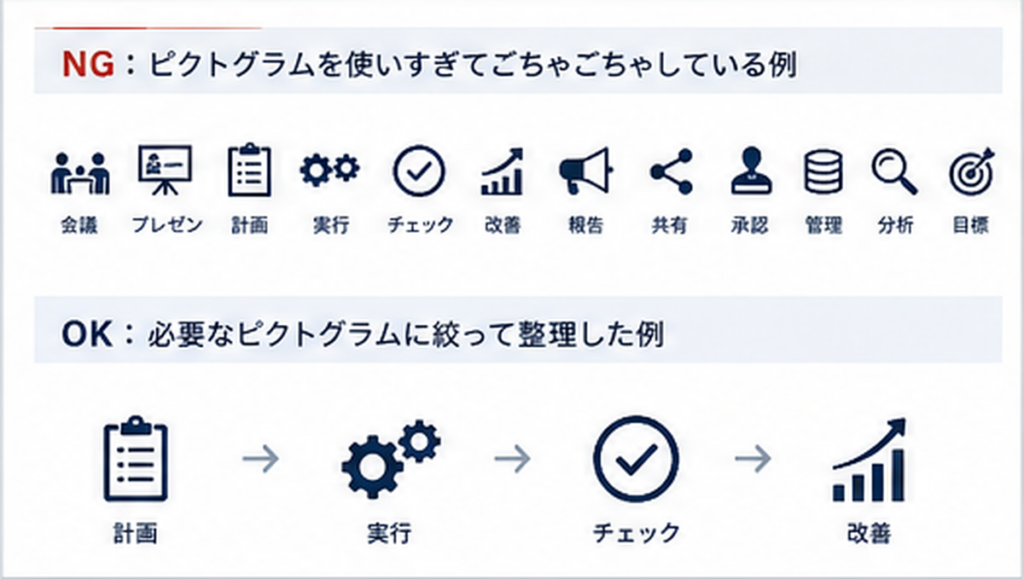
1. 使いすぎない
1枚のスライドに大量のピクトグラムを置くと、どこを見ればよいかわかりにくくなります。
目安として、1スライドに使うピクトグラムは3〜5個程度に抑えるのがおすすめです。
たとえば、3つの課題を説明するスライドであれば、それぞれの課題に1つずつアイコンを置く程度で十分です。
ピクトグラムは「飾り」ではなく、「意味を補助するもの」と考えましょう。
2. テイストをそろえる
資料全体をきれいに見せるには、ピクトグラムのテイストをそろえることが大切です。
線の太さ、色、角の丸み、影の有無などがバラバラだと、スライド全体が雑に見えてしまいます。
ビジネス資料では、シンプルで落ち着いたピクトグラムを使うと、資料になじみやすくなります。
提案書や社内資料で使う場合は、ビジネスカテゴリのピクトグラムから探すと便利です。
3. 文章とセットで使う
ピクトグラムは、言葉を完全に置き換えるものではありません。
アイコンだけを置いても、読み手によって解釈が変わってしまうことがあります。
おすすめは、「短い見出し+ピクトグラム+一言説明」の組み合わせです。
たとえば、意思決定を説明するスライドでは、意思決定のピクトグラムと一緒に、「複数案を比較し、最適な方針を選択する」といった説明文を入れると伝わりやすくなります。
4. サイズと余白をそろえる
同じスライド内でアイコンの大きさがバラバラだと、資料のバランスが崩れます。
PowerPointで使う場合は、同じ種類のピクトグラムを同じサイズにそろえましょう。
また、アイコンの周りには十分な余白を取ることも大切です。文字や図形に近づけすぎると、窮屈な印象になります。
PowerPointでは、複数のアイコンを選択して「図形の書式」からサイズをそろえたり、「配置」機能を使って左右や上下の位置を整えたりできます。
少し手間をかけて整列するだけで、資料全体の完成度は大きく変わります。
ピクトグラムの具体的な使い方
ここからは、PowerPoint資料でよく使う場面別に、ピクトグラムの活用例を紹介します。
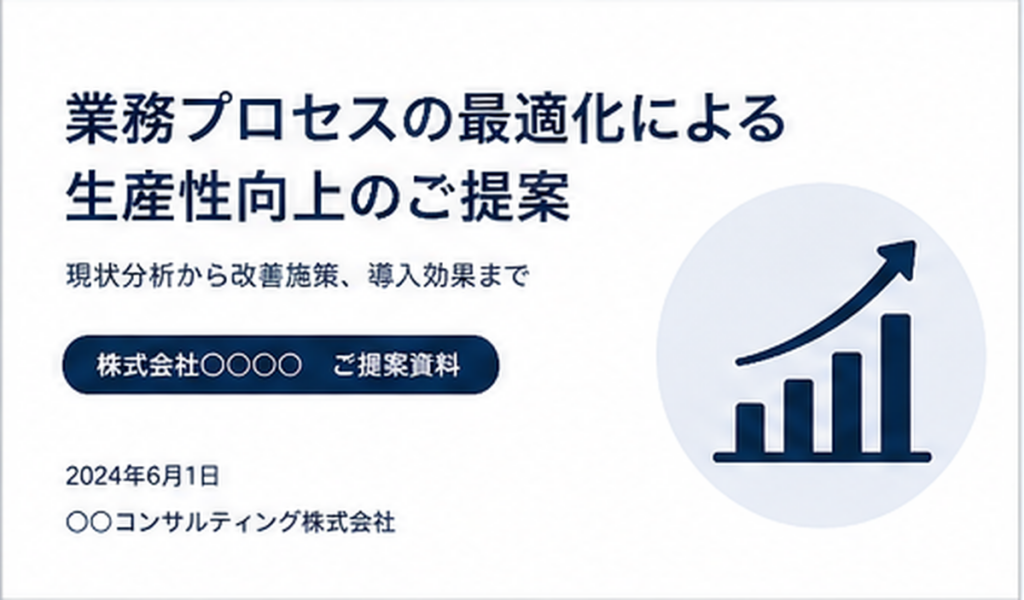
表紙スライドに使う
表紙スライドでは、タイトルの近くにピクトグラムを1つ配置するだけで、資料のテーマが伝わりやすくなります。
たとえば、プレゼン資料であれば「プレゼンのピクトグラム」、情報管理に関する資料であれば「セキュリティのピクトグラム」を使うと、内容を直感的に伝えられます。
プレゼンのピクトグラムはこちら
セキュリティのピクトグラムはこちら
表紙スライドでは、ピクトグラムを大きめに配置しても問題ありません。ただし、タイトルよりも目立ちすぎないようにすることが大切です。
資料の主役はあくまでタイトルです。ピクトグラムは、タイトルの意味を補助する役割として使いましょう。
目次スライドに使う
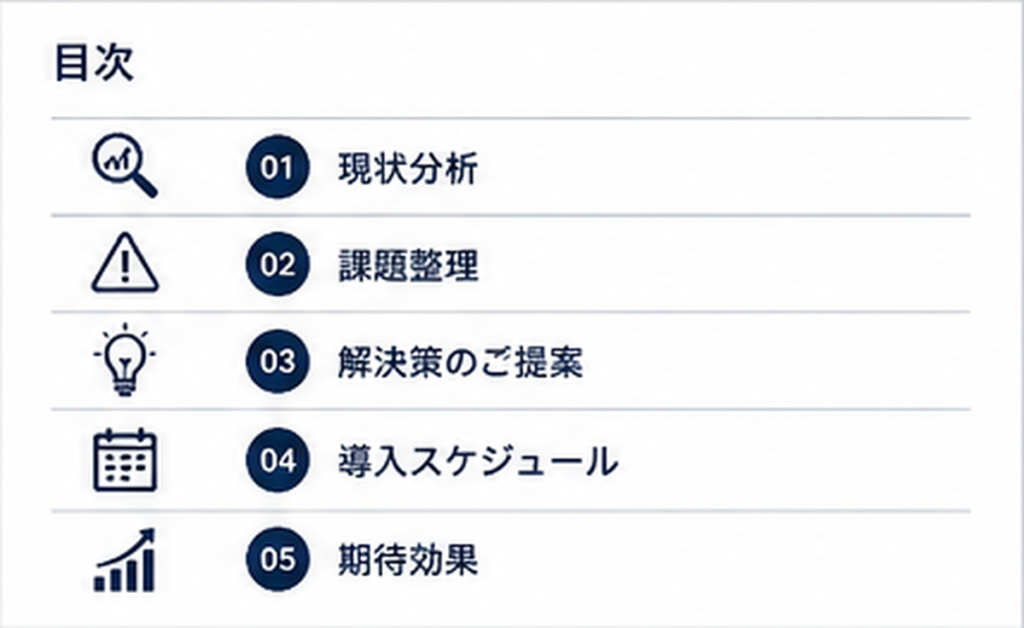
目次スライドは、資料全体の構成を伝える重要なページです。
各章の横にピクトグラムを置くと、読み手が全体像を把握しやすくなります。
たとえば、以下のような項目にアイコンを添えると効果的です。
・現状分析
・課題整理
・解決策
・導入スケジュール
・期待効果
文字だけの目次よりも、ピクトグラムを添えた目次の方が、視覚的に整理された印象になります。
課題に関する資料では、課題管理のピクトグラムも使いやすい素材です。
比較表に使う
比較表も、ピクトグラムと相性が良いパーツです。
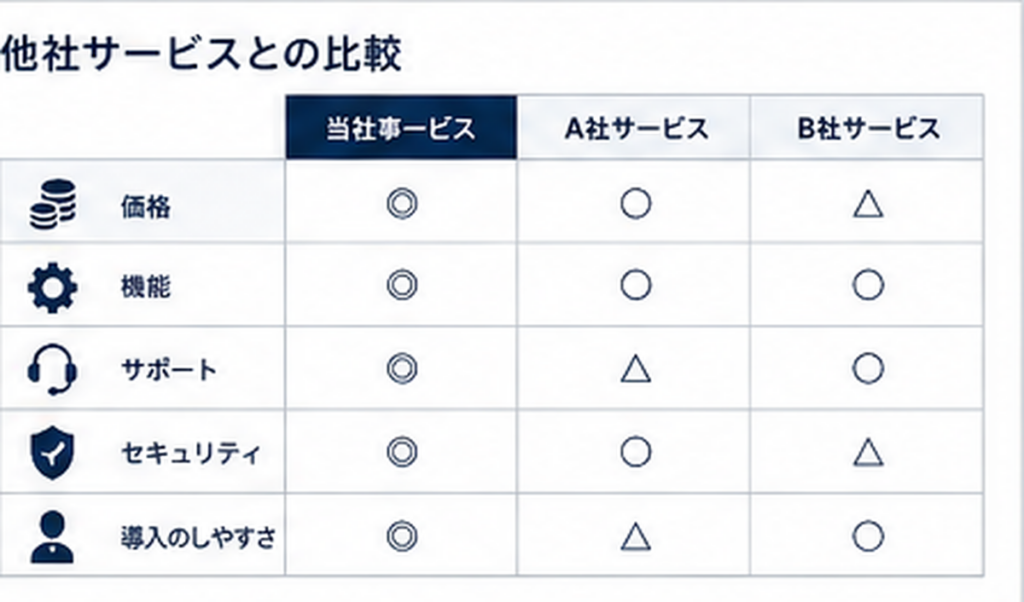
商品比較、競合比較、施策比較、サービス比較などで使うと、表の内容が読みやすくなります。
たとえば、競合分析の資料では、競合他社のピクトグラムを使うことで、スライドのテーマを一目で伝えられます。
比較表では、表の見出し部分や、比較項目の横にアイコンを添えるのがおすすめです。
たとえば、以下のような使い方ができます。
・価格の項目に「お金」や「コスト」のピクトグラムを使う
・機能の項目に「設定」や「ツール」のピクトグラムを使う
・サポートの項目に「問い合わせ」や「人物」のピクトグラムを使う
・セキュリティの項目に「鍵」や「盾」のピクトグラムを使う
アイコンを入れることで、表の中で何を比較しているのかがわかりやすくなります。
業務フローに使う
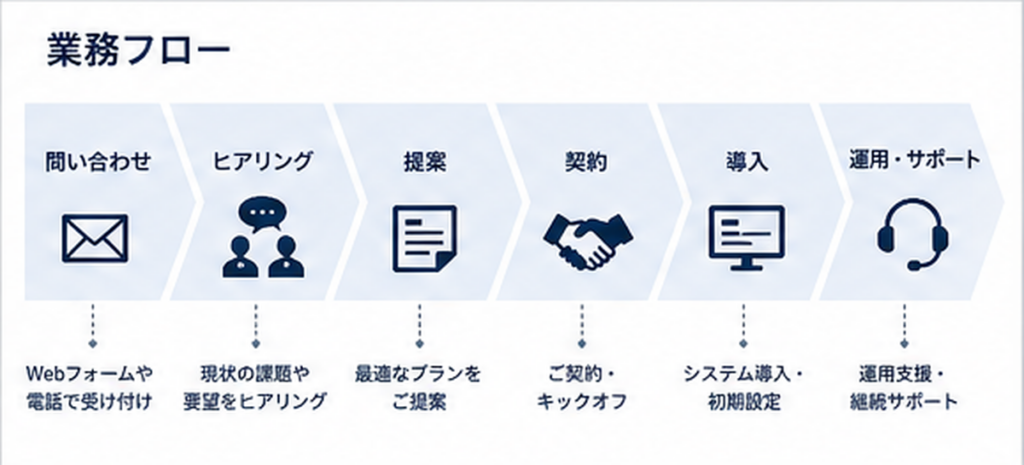
業務フローや手順説明では、ピクトグラムを使うことで流れが理解しやすくなります。
たとえば、以下のような流れを説明する場合です。
- 問い合わせ
- ヒアリング
- 提案
- 契約
- 導入
- 運用
それぞれのステップにアイコンを配置すると、読み手が工程をイメージしやすくなります。
特に、社内マニュアルや研修資料では、文章だけで手順を説明するよりも、ピクトグラムを添えた方がわかりやすくなります。
また、矢印とピクトグラムを組み合わせると、業務の流れを自然に表現できます。PowerPointでフロー図を作るときは、各ステップのアイコンサイズをそろえ、左右の余白を均等にするのがポイントです。
課題整理スライドに使う
課題整理のスライドは、文章が多くなりやすいページです。
「課題」「原因」「影響」「対応策」などを文章だけで説明すると、読み手にとって負担が大きくなります。
そこで、各項目にピクトグラムを添えると、情報のまとまりが見えやすくなります。
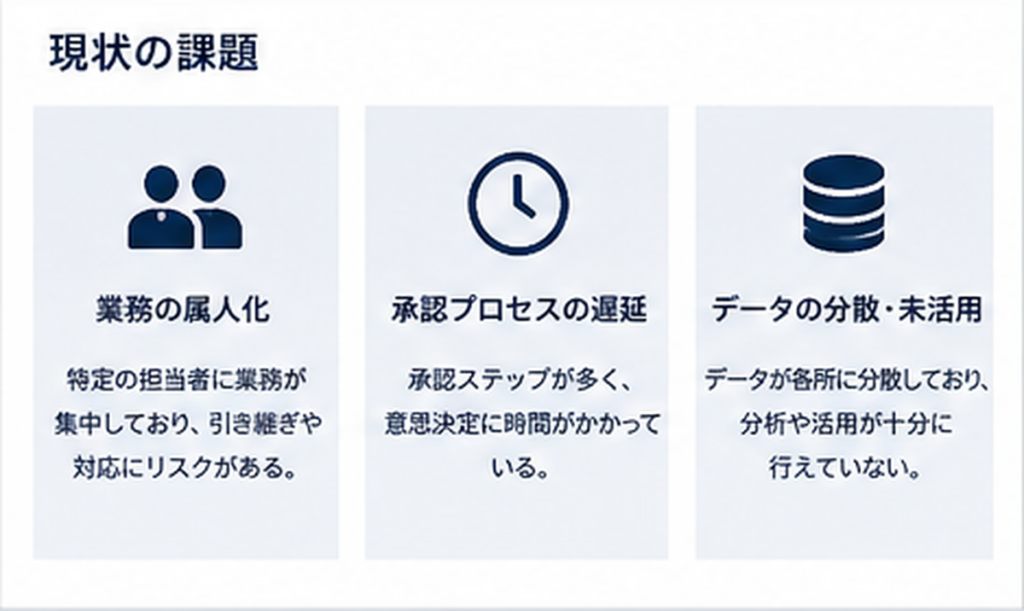
たとえば、次のような3つの課題を説明する場合です。
・作業が属人化している
・承認に時間がかかっている
・情報共有が不足している
各課題の横にピクトグラムを配置し、説明文を1〜2行にまとめると、スライド全体がすっきりします。
課題整理のスライドでは、アイコンを目立たせすぎるよりも、本文の理解を助ける程度に使うのがおすすめです。
Webサイトやブログ記事に使う
ピクトグラムはPowerPointだけでなく、Webサイトやブログ記事でも使えます。
たとえば、サービス紹介ページで「特徴」「料金」「導入手順」「よくある質問」などの見出しにアイコンを添えると、ページ全体が読みやすくなります。
また、ブログ記事では、見出しの近くにピクトグラムを置くことで、内容のイメージが伝わりやすくなります。
生活系の記事や日常的な説明資料で使う場合は、日常カテゴリのピクトグラムから探すと便利です。
ピクトグラムを使うときのNG例
ピクトグラムを使うときに注意したいのは、意味の合わないアイコンを選ばないことです。
見た目が良くても、内容と関係のないアイコンを使うと、読み手が混乱してしまいます。
たとえば、「意思決定」を説明するスライドに、単なる人物アイコンを置いても、意味が伝わりにくい場合があります。内容に合ったピクトグラムを選ぶことが大切です。
また、アイコンを装飾として使いすぎるのも避けましょう。
ピクトグラムは、情報をわかりやすくするためのものです。スライドの空白を埋めるために置くのではなく、「このアイコンがあることで内容が伝わりやすくなるか」を考えて使うことが重要です。
特に避けたいNG例は、次の通りです。
・1枚のスライドにアイコンを置きすぎる
・アイコンのサイズがバラバラになっている
・色やテイストが統一されていない
・内容と関係のないアイコンを使っている
・アイコンだけで説明しようとしている
このような使い方を避けるだけでも、資料の見やすさは大きく改善されます。
Pictogrammerのピクトグラム素材について
Pictogrammerでは、PowerPoint資料やWeb制作で使いやすいピクトグラム素材を無料で配布しています。
背景透過PNG形式のため、PowerPointにそのまま挿入しやすく、提案書、社内資料、マニュアル、ブログ記事など幅広い用途で活用できます。
ビジネス資料に使う場合は、まずビジネスカテゴリがおすすめです。
生活系の記事や日常的な説明資料で使う場合は、日常カテゴリから探すと便利です。
目的のアイコンが決まっていない場合は、アイコン一覧ページから探してみてください。
資料のテーマに合うピクトグラムを選ぶことで、スライド全体の伝わりやすさが大きく変わります。
まとめ
ピクトグラムは、PowerPoint資料やWebページを見やすくするための便利な素材です。
文字だけでは伝わりにくい内容も、ピクトグラムを添えることで直感的に理解しやすくなります。
ただし、使いすぎたり、意味の合わないアイコンを選んだりすると、逆に見づらくなることもあります。
大切なのは、資料の目的に合うピクトグラムを選び、サイズ・色・余白をそろえて使うことです。
PowerPoint資料や提案書に使える無料ピクトグラムを探している方は、ぜひPictogrammerのアイコン一覧から目的に合う素材を探してみてください
コメント