
PowerPointで資料を作っていると、「内容は悪くないのに、なぜか見た目が素人っぽい」「文字ばかりで読みづらい」「もう少しおしゃれなパワポにしたい」と感じることがあります。
その原因の一つは、情報をすべて文字だけで伝えようとしていることです。
ビジネス資料では、内容の正確さはもちろん重要ですが、読み手が短時間で理解できることも同じくらい重要です。そこで役立つのが、ピクトグラムやアイコンです。
ピクトグラムやアイコンをうまく使うと、PowerPointの資料は一気に見やすくなります。ただし、単にアイコンを置けばおしゃれになるわけではありません。使い方を間違えると、かえって安っぽい資料になったり、何を伝えたいのかわかりにくくなったりします。
この記事では、ビジネスマン向けに、パワポ資料でピクトグラム・アイコンをおしゃれに活用する方法を解説します。
ピクトグラム・アイコンを使うとパワポ資料が見やすくなる理由
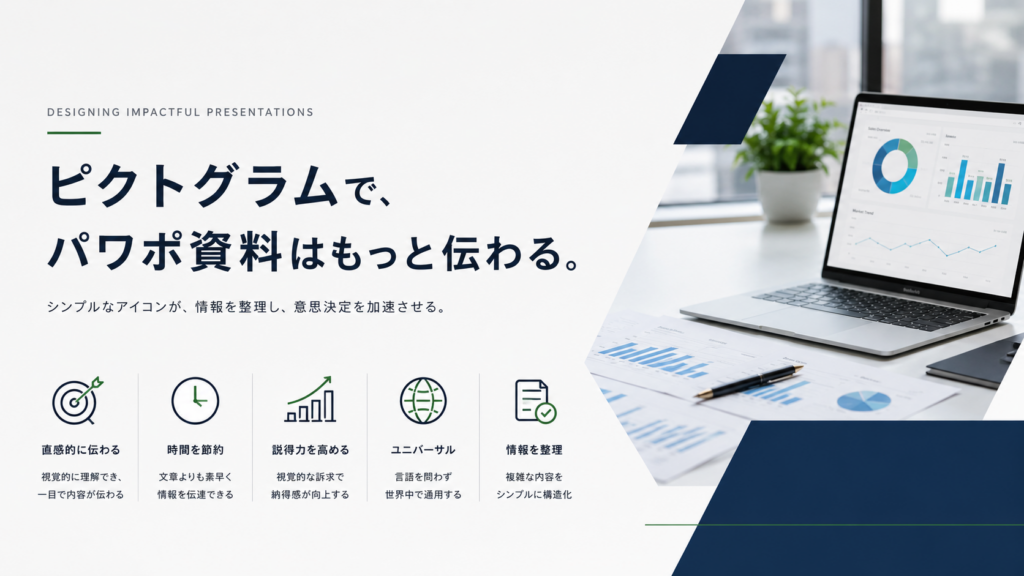
PowerPoint資料でピクトグラムやアイコンを使う最大のメリットは、情報を直感的に伝えられることです。
たとえば、「売上増加」「顧客満足度」「業務効率化」「人材育成」といった言葉は、ビジネス資料でよく使われます。しかし、文字だけで並べると、どうしても単調に見えてしまいます。
そこに、グラフ、人物、歯車、チェックマークなどのアイコンを添えるだけで、読み手は内容を瞬時に理解しやすくなります。
特に、以下のような場面ではピクトグラムが効果的です。
・複数の論点を並べて整理したいとき
・ビジネスプロセスを図解したいとき
・Before / Afterを比較したいとき
・課題、施策、効果を一枚で見せたいとき
・文字量を減らして資料をすっきり見せたいとき
ビジネス資料では、読み手がじっくり文章を読んでくれるとは限りません。役員会議、営業資料、提案書、社内報告などでは、短時間で要点が伝わることが重要です。
その意味で、ピクトグラムやアイコンは単なる装飾ではなく、資料の理解を助けるビジュアル要素です。
おしゃれなパワポに見えるアイコンの共通点
パワポ資料をおしゃれに見せるアイコンには、いくつか共通点があります。
まず重要なのは、シンプルであることです。
細かすぎるイラストや、色が多すぎるアイコンは、ビジネス資料では目立ちすぎてしまいます。資料の主役はあくまでもメッセージです。アイコンは、そのメッセージを補助する存在として使うのが基本です。
次に、テイストが統一されていることです。
同じスライドの中で、線の太さ、角の丸み、色味、立体感がバラバラなアイコンを使うと、資料全体が雑に見えてしまいます。おしゃれなパワポ資料ほど、細かいデザインの統一感があります。
特にビジネス資料では、以下のようなアイコンが使いやすいです。
・線や面の表現がシンプル
・色数が少ない
・余白がきれいに取られている
・意味が直感的にわかる
・他のアイコンと並べても違和感がない
逆に、装飾が多いアイコン、ポップすぎるアイコン、意味が曖昧なアイコンは、ビジネス資料には使いにくい場合があります。
パワポでピクトグラムを使うときの基本ルール
PowerPointでピクトグラムを使うときは、次の5つのルールを意識すると、資料全体がかなり整って見えます。
1. 1スライド1メッセージを守る
アイコンを使う前に、まずスライドで何を伝えたいのかを明確にします。
1枚のスライドに複数のメッセージを詰め込みすぎると、どれだけおしゃれなアイコンを使ってもわかりにくくなります。
たとえば、「課題」「原因」「施策」「効果」をすべて一枚に入れる場合でも、スライドの主張は一つに絞るべきです。
「顧客接点の強化により、営業効率を高める」
「業務プロセスを見直し、対応スピードを改善する」
「3つの施策で顧客満足度を向上させる」
このように、スライドの結論を先に決めてから、補助的にピクトグラムを配置します。
2. アイコンの数を増やしすぎない
アイコンは便利ですが、多用すると逆効果です。
1枚のスライドに10個も20個もアイコンを置くと、視線が散らばってしまいます。ビジネス資料では、アイコンは多くても3〜5個程度に抑えると見やすくなります。
特に、重要な論点だけにアイコンを置くと、読み手の視線を自然に誘導できます。
3. 色は資料全体のトーンに合わせる
おしゃれなパワポ資料に見せるためには、アイコンの色も重要です。
おすすめは、資料全体のメインカラーに合わせることです。たとえば、ネイビーを基調にした資料であれば、アイコンもネイビーやグレー系に統一すると、落ち着いた印象になります。
一方で、カラフルなアイコンをバラバラに使うと、資料全体が幼く見えてしまうことがあります。
ビジネス資料では、次のような配色が使いやすいです。
・ネイビー × グレー
・ブラック × ライトグレー
・ダークグレー × アクセントカラー
・ブルー系 × ホワイト
・モノトーン × 1色だけ差し色
色を増やすほど、おしゃれに見せる難易度は上がります。迷ったら、アイコンはグレー系かネイビー系に寄せるのがおすすめです。
4. アイコンと文字の役割を分ける
アイコンは、文字の代わりにすべてを説明するものではありません。
たとえば、歯車のアイコンだけを置いても、それが「業務効率化」なのか「システム開発」なのか「オペレーション改善」なのかは、文脈がなければ伝わりません。
そのため、アイコンの下には短いラベルを添えるのが基本です。
例:
・顧客理解
・業務効率化
・売上拡大
・人材育成
・コスト削減
アイコンは直感的に意味を伝え、文字は意味を確定させる。この役割分担を意識すると、資料がわかりやすくなります。
5. 余白をしっかり取る
おしゃれなパワポ資料ほど、余白がきれいに取られています。
アイコンの周囲に十分な余白がないと、資料が窮屈に見えます。特に、アイコンと文字、アイコン同士、図形の枠線との距離は意識したいポイントです。
余白を取るだけで、同じアイコンでもかなり洗練された印象になります。
Before / Afterで見るピクトグラム活用例
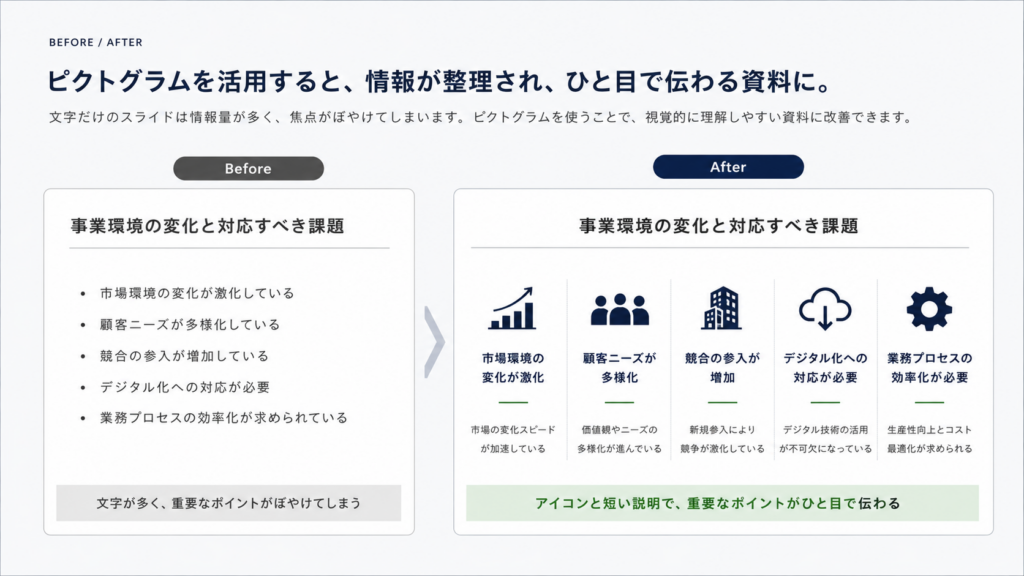
文字だけのスライドは、情報量が多く見えてしまいます。
たとえば、以下のような内容があったとします。
・市場環境の変化が激化している
・顧客ニーズが多様化している
・競合の参入が増加している
・デジタル化への対応が必要
・業務プロセスの効率化が求められている
このまま箇条書きで並べると、情報は伝わりますが、読み手に強い印象は残りにくいです。
そこで、それぞれの論点に合うピクトグラムを添えて、横並びに整理します。
・市場環境の変化:上昇グラフのアイコン
・顧客ニーズの多様化:人物グループのアイコン
・競合参入:ビルや旗のアイコン
・デジタル化:スマートフォンやクラウドのアイコン
・業務効率化:歯車やチェックマークのアイコン
このように整理すると、読み手はスライドを見た瞬間に、論点の全体像を把握しやすくなります。
重要なのは、アイコンを置くこと自体ではありません。情報のまとまりを作り、視線の流れを設計することです。
ビジネス資料で使いやすいピクトグラムの種類
PowerPointでよく使うピクトグラムは、ある程度パターン化できます。
人物系アイコン
人物系アイコンは、顧客、社員、チーム、管理職、ユーザーなどを表すときに便利です。
たとえば、営業資料では「ターゲット顧客」、人事資料では「人材育成」、経営資料では「組織体制」などに使えます。
ビジネス系アイコン
ビル、会議、契約、資料、マネジメントなどは、ビジネス資料で特に使いやすいアイコンです。
汎用性が高く、提案書や社内資料でも違和感なく使えます。
課題・改善系アイコン
課題管理、業務改善、フローなどは、課題分析や改善施策を説明するときに使いやすいです。
特に、コンサルティング資料や業務改善資料では、課題から施策、効果までを流れで見せる場面が多いため、こうしたアイコンが役立ちます。
成果・効果系アイコン
売上向上、コストカットなどは、成果や効果を表現するときに使えます。
ただし、派手すぎるアイコンを使うとビジネス資料では浮いてしまうため、シンプルなデザインを選ぶのがおすすめです。
パワポ資料をおしゃれに見せる配置のコツ
アイコンを使うときは、配置にも注意が必要です。
おすすめの配置パターンは、以下の3つです。
横並びで論点を整理する
3つから5つ程度の論点を並べる場合は、アイコンを上、ラベルを下に置くと見やすくなります。
例:
課題抽出 → 施策検討 → 実行 → 効果測定
このようなプロセスを横並びで見せると、読み手が流れを理解しやすくなります。
カード型で情報を整理する
各論点をカードのような箱に入れ、その中にアイコン、見出し、短い説明文を配置する方法もおすすめです。
カード型は、提案書やサービス紹介資料でよく使えます。情報のかたまりが明確になるため、スライド全体が整理されて見えます。
ピクトグラムを使うときの注意点
ピクトグラムやアイコンは便利ですが、使い方を間違えると資料の品質を下げてしまいます。
特に注意したいのは、以下の3点です。
意味が曖昧なアイコンは避ける
見た目がおしゃれでも、意味が伝わらないアイコンは避けるべきです。
ビジネス資料では、デザイン性よりも伝わりやすさが優先です。読み手が一瞬で意味を理解できるアイコンを選びましょう。
テイストの違うアイコンを混ぜない
線画アイコン、塗りつぶしアイコン、立体アイコン、手書き風アイコンを混ぜると、資料全体がバラバラに見えます。
同じ資料内では、できるだけ同じテイストのアイコンを使うことが重要です。
アイコンだけで説明しようとしない
アイコンはあくまでも補助です。
アイコンだけを並べても、読み手に正確な意味が伝わるとは限りません。短い見出しやラベルと組み合わせることで、はじめて資料として機能します。
無料で使えるピクトグラム素材を探すなら
PowerPointで使うアイコンやピクトグラムを探すときは、商用利用できるか、背景透過されているか、ビジネス資料に合うテイストかを確認することが重要です。
Pictogrammerでは、ビジネス資料やPowerPointで使いやすいピクトグラム・アイコン素材を無料で配布しています。
背景透過PNG形式のため、PowerPointにそのまま貼り付けやすく、資料のトーンに合わせて使いやすいのが特徴です。
資料作成で使えるアイコンを探している方は、以下のページもご覧ください。
アイコン一覧はこちら
ビジネスカテゴリのピクトグラムはこちら
日常カテゴリのピクトグラムはこちら
まとめ:ピクトグラムはパワポをおしゃれにするだけでなく、伝わりやすくする
PowerPoint資料でピクトグラムやアイコンを使う目的は、単に見た目をおしゃれにすることではありません。
本質的には、情報を整理し、読み手が短時間で理解できるようにすることです。
そのためには、次のポイントを意識することが大切です。
・シンプルで意味が伝わるアイコンを選ぶ
・資料全体でアイコンのテイストを統一する
・色数を増やしすぎない
・アイコンと文字の役割を分ける
・余白を取り、見やすく配置する
ピクトグラムをうまく使えば、PowerPoint資料は「見やすい」「伝わる」「おしゃれ」な印象に変わります。
ビジネス資料の完成度を高めたい方は、ぜひPictogrammerのピクトグラム素材を活用してみてください。
コメント