
PowerPoint資料やWebサイトを作っていると、「文字ばかりで見づらい」「もう少し資料を整えたい」「シンプルなアイコンを使いたい」と感じることがあります。
そのようなときに便利なのが、背景透過PNGのピクトグラム素材です。
ピクトグラムは、情報や意味をシンプルな図形で表したアイコンのことです。文章だけでは伝わりにくい内容も、ピクトグラムを添えることで、読み手が直感的に理解しやすくなります。
この記事では、商用利用OKの無料ピクトグラム素材を探している方向けに、Pictogrammerで配布している背景透過PNGアイコンの特徴や、資料・Webサイトでの使い方を解説します。
無料で使えるピクトグラム素材を探している方は、まずは「アイコン一覧」もあわせてご覧ください。
商用利用OKの無料ピクトグラム素材とは
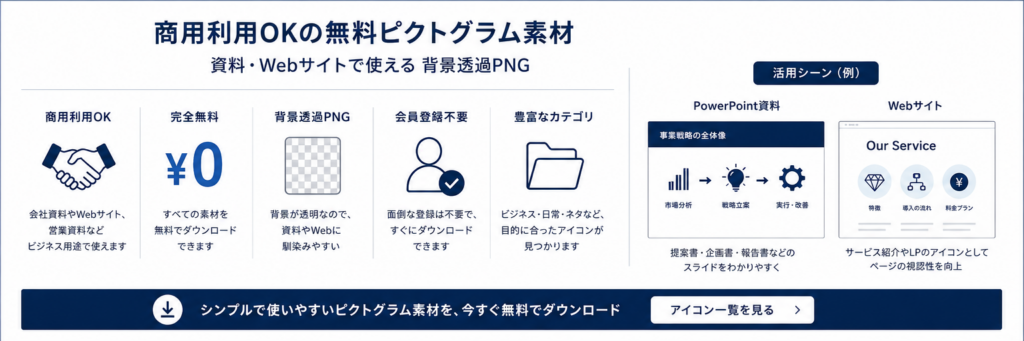
商用利用OKのピクトグラム素材とは、会社資料、営業資料、Webサイト、ブログ、チラシ、社内マニュアルなど、ビジネス用途でも使いやすいアイコン素材のことです。
無料素材と聞くと、「商用利用できるのか」「クレジット表記が必要なのか」「会員登録が必要なのか」などが気になる方も多いと思います。
Pictogrammerでは、資料作成やWeb制作で使いやすいピクトグラム素材を無料で配布しています。背景透過PNG形式のため、PowerPointやWebページにもそのまま配置しやすいのが特徴です。
特に、次のような用途で使いやすい素材です。
・PowerPointの提案書・企画書
・営業資料・社内報告資料
・Webサイトのサービス紹介ページ
・ブログ記事の見出し画像や説明パーツ
・社内マニュアル・業務手順書
・研修資料・説明資料
資料やWebサイトの内容を、少しだけ見やすく、わかりやすく整えたいときに使いやすい素材です。
背景透過PNGのピクトグラムが使いやすい理由
ピクトグラム素材を選ぶときは、ファイル形式も重要です。
特にPowerPointやWebサイトで使う場合は、背景透過PNGのアイコンが便利です。
背景透過PNGとは、アイコンの背景部分が透明になっている画像形式です。白い四角い背景が残らないため、スライドやWebページのデザインになじみやすくなります。
たとえば、白背景のアイコン画像を濃い色のスライドに置くと、アイコンの周囲に白い四角が見えてしまうことがあります。一方で、背景透過PNGであれば、アイコン部分だけを自然に配置できます。
背景透過PNGのメリットは、次の通りです。
・PowerPointにそのまま貼り付けやすい
・背景色のあるスライドにもなじみやすい
・Webサイトのカードやボタン周辺に使いやすい
・白い四角い背景が残りにくい
・資料全体をすっきり見せやすい
資料作成に慣れていない方でも、背景透過PNGのピクトグラムを使うだけで、スライドやページの印象を整えやすくなります。
無料ピクトグラム素材を使う場面
ピクトグラムは、単なる装飾ではありません。
資料やWebページの中で、情報のまとまりを見せたり、読み手の視線を誘導したりするための補助パーツとして使うと効果的です。
ここでは、無料ピクトグラム素材を使いやすい代表的な場面を紹介します。
PowerPoint資料・提案書で使う
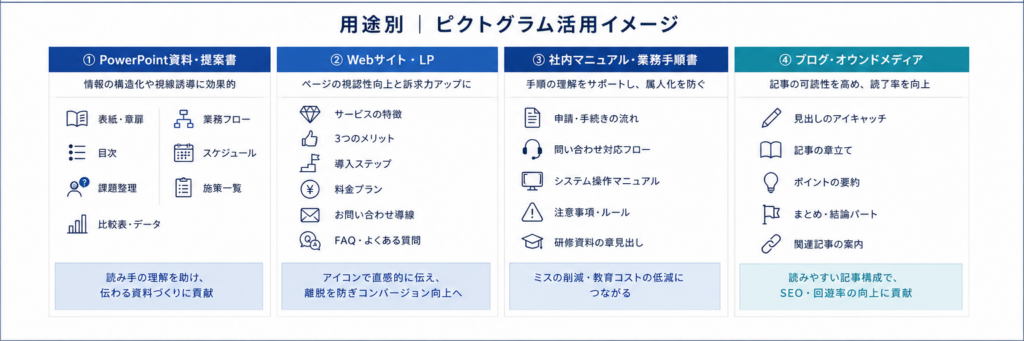
PowerPoint資料では、ピクトグラムを見出しや章扉、比較表、業務フローなどに使うと、内容が整理されて見えます。
たとえば、次のようなスライドで使いやすいです。
・表紙スライド
・目次スライド
・課題整理スライド
・比較表
・業務フロー
・スケジュール
・施策一覧
特にビジネス資料では、文字だけで説明すると読み手に負担がかかりやすくなります。ピクトグラムを添えることで、スライド全体の構造がわかりやすくなります。
ビジネス資料向けの素材を探している方は、ビジネスカテゴリのピクトグラムから探すのがおすすめです。
ビジネスカテゴリには、例えば下記のようなアイコンをたくさん保存しています。

Webサイトで使う
Webサイトでも、ピクトグラムはよく使われます。
たとえば、サービス紹介ページで「特徴」「料金」「導入手順」「よくある質問」などの項目にアイコンを添えると、ページ全体が読みやすくなります。
Webサイトでの主な使い方は、次の通りです。
・サービスの特徴紹介
・3つのメリット
・導入ステップ
・料金プランの説明
・お問い合わせ導線
・FAQページの見出し
アイコンがあることで、文章を読まなくても「何について説明しているのか」が伝わりやすくなります。
ただし、Webサイトで使う場合は、アイコンを大きくしすぎないことも大切です。あくまで本文や見出しを補助するパーツとして使うと、自然なデザインになります。
社内マニュアル・業務手順書で使う
社内マニュアルや業務手順書でも、ピクトグラムは便利です。
手順説明が文章だけで続くと、読み手が内容を追いにくくなります。各ステップの横にピクトグラムを入れることで、作業の流れを理解しやすくなります。
たとえば、次のような場面で使えます。
・申請手順の説明
・問い合わせ対応フロー
・システム操作マニュアル
・注意事項の説明
・研修資料の章見出し
マニュアルでは、アイコンを目立たせすぎる必要はありません。本文の理解を助ける程度に、控えめに配置するのがおすすめです。
ブログ記事・オウンドメディアで使う
ブログ記事やオウンドメディアでも、ピクトグラムは活用できます。
長い文章の途中に画像やアイコンがないと、読者が途中で離脱しやすくなることがあります。見出しの近くにピクトグラムを入れることで、記事全体にメリハリをつけられます。
生活系の記事や日常的なテーマで使う場合は、日常カテゴリのピクトグラムも使いやすいです。
ピクトグラム素材を選ぶときのポイント
無料ピクトグラム素材を使うときは、見た目だけで選ぶのではなく、資料やWebサイト全体の印象に合うかどうかを確認することが大切です。
特に、次の4つを意識すると失敗しにくくなります。
1. 意味が伝わるアイコンを選ぶ
ピクトグラムは、見た目がきれいでも、意味が伝わらなければ逆効果です。
たとえば、「意思決定」を表したいのに、単なる人物アイコンを置いても、読み手には意味が伝わりにくい場合があります。
アイコンを選ぶときは、「このアイコンを見た人が、何を表していると感じるか」を考えることが重要です。
2. テイストをそろえる
資料やWebサイトで複数のアイコンを使う場合は、テイストをそろえましょう。
線の太さ、角の丸み、色、影の有無などがバラバラだと、全体が雑に見えてしまいます。
同じページや同じ資料の中では、できるだけ同じ雰囲気のピクトグラムを使うのがおすすめです。
3. 使いすぎない
ピクトグラムは便利ですが、使いすぎると逆に見づらくなります。
1枚のスライドや1つのセクションにアイコンを大量に置くと、どこを見ればよいのかわかりにくくなります。
ピクトグラムは、空白を埋めるための装飾ではなく、情報を補助するためのパーツです。必要な場所にだけ使う方が、資料全体はすっきり見えます。
4. サイズと余白をそろえる
同じページ内でアイコンの大きさがバラバラだと、全体のバランスが崩れます。
PowerPointで使う場合は、複数のアイコンを選択してサイズをそろえたり、配置機能を使って左右の位置を整えたりすると、完成度が上がります。
Webサイトで使う場合も、アイコンのサイズや余白を統一すると、ページ全体が整って見えます。
Pictogrammerで使える無料ピクトグラム素材
Pictogrammerでは、PowerPoint資料やWeb制作で使いやすいピクトグラム素材を無料で配布しています。
素材は背景透過PNG形式のため、資料やWebサイトに配置しやすく、ビジネス資料、社内マニュアル、ブログ記事など幅広い用途で活用できます。
目的別に探したい場合は、以下のページから探すと便利です。
提案書や企画書に使う場合は、まずビジネスカテゴリから探すのがおすすめです。
生活系の記事やマニュアルに使う場合は、日常カテゴリも使いやすいです。
また、PowerPointでの具体的な使い方を知りたい方は、以下の記事も参考にしてください。
ピクトグラムの使い方を解説|PowerPoint資料を見やすくするアイコン活用術
無料ピクトグラム素材を使うときの注意点
無料ピクトグラム素材は便利ですが、使い方によっては資料やWebサイトの印象を損ねることもあります。
特に、次のような使い方は避けた方がよいです。
・内容と関係のないアイコンを置く
・1ページに大量のアイコンを使う
・アイコンのサイズがバラバラになっている
・テイストの違うアイコンを混ぜすぎる
・アイコンだけで説明しようとする
ピクトグラムは、あくまで情報を補助するためのものです。
資料やWebサイトの主役は、本文やメッセージです。アイコンは、その内容を少しだけわかりやすくするために使うと、自然で見やすいデザインになります。
まとめ
商用利用OKの無料ピクトグラム素材は、PowerPoint資料やWebサイト、社内マニュアル、ブログ記事など、さまざまな場面で活用できます。
特に背景透過PNGのアイコンは、白い背景が残りにくく、スライドやWebページに自然に配置しやすいのがメリットです。
ピクトグラムを使うときは、次のポイントを意識しましょう。
・資料やページの内容に合うアイコンを選ぶ
・同じテイストのアイコンでそろえる
・使いすぎず、必要な場所にだけ配置する
・サイズと余白をそろえる
・アイコンだけで説明せず、短い見出しや文章とセットで使う
無料で使えるピクトグラム素材を探している方は、ぜひPictogrammerのアイコン一覧から、目的に合う素材を探してみてください。
コメント